Дизайн мобильного приложения: как создать
Дизайн мобильного приложения — это не уменьшенная копия сайта. Это проектирование под палец, маленький экран и человека, который пользуется приложением на ходу и урывками. Плюс два разных языка дизайна: Apple HIG для iOS и Google Material для Android. Мы в Code Pilots держим дизайн мобильных приложений в одной команде с разработчиками с 2014 года.
Если совсем коротко. Первый практический вопрос мобильного дизайна не «какой цвет взять», а «единый дизайн на обе платформы или отдельный под каждую». Дальше решает не визуал, а полнота: состояния экранов, тёмная тема, тексты, доступность и то, что дизайнер передаст разработчику. Проверять макеты нужно на телефоне в руке, потому что большой монитор врёт.
В статье
- Отличия от дизайна сайта
- HIG и Material
- Единый или отдельный дизайн
- Как идёт работа
- Состояния экранов
- Тёмная тема
- Тексты в интерфейсе
- Доступность и размеры
- Что передают разработчику
- Иконка и скриншоты для сторов
- Проверка на устройстве
- Сроки и стоимость
- Как принимать дизайн
- Частые ошибки
- С чего начать
- Часто задаваемые вопросы
Чем дизайн приложения отличается от дизайна сайта
Перенести макет сайта на телефон, уменьшив, — самый частый и дорогой провал. Мобильный контекст другой по пяти причинам, и каждая меняет дизайн.
Палец вместо курсора. Точность касания намного ниже точности мыши, поэтому элементы должны быть крупнее, а между ними нужен воздух. Мелкие ссылки рядом, удобные на сайте, на телефоне превращаются в постоянные промахи.
Зоны большого пальца. Телефон держат в руке: низ экрана достаётся легко, верхние углы почти нет. Главные действия уводят вниз, к зоне досягаемости.
Одна рука и на ходу. Приложением пользуются в транспорте, в очереди, между делами. Интерфейс должен прощать прерывания и не требовать двух рук.
Маленький экран. Всё, что на десктопе помещается рядом, на телефоне выстраивается в высоту и прячется за переходы. Дизайн становится безжалостной расстановкой приоритетов: что на экране сейчас, а что на следующем.
Системное окружение. Вырезы под камеру, скруглённые углы, безопасные зоны, статус-бар и системные жесты — часть холста. Проектируют с их учётом, вписывая интерфейс в реальные границы экрана.
Адаптивная версия сайта эту задачу не закрывает: она решает, как тот же контент влезет в узкий экран. Приложение проектируют под другой способ взаимодействия с нуля.
Два языка дизайна: Apple HIG и Google Material
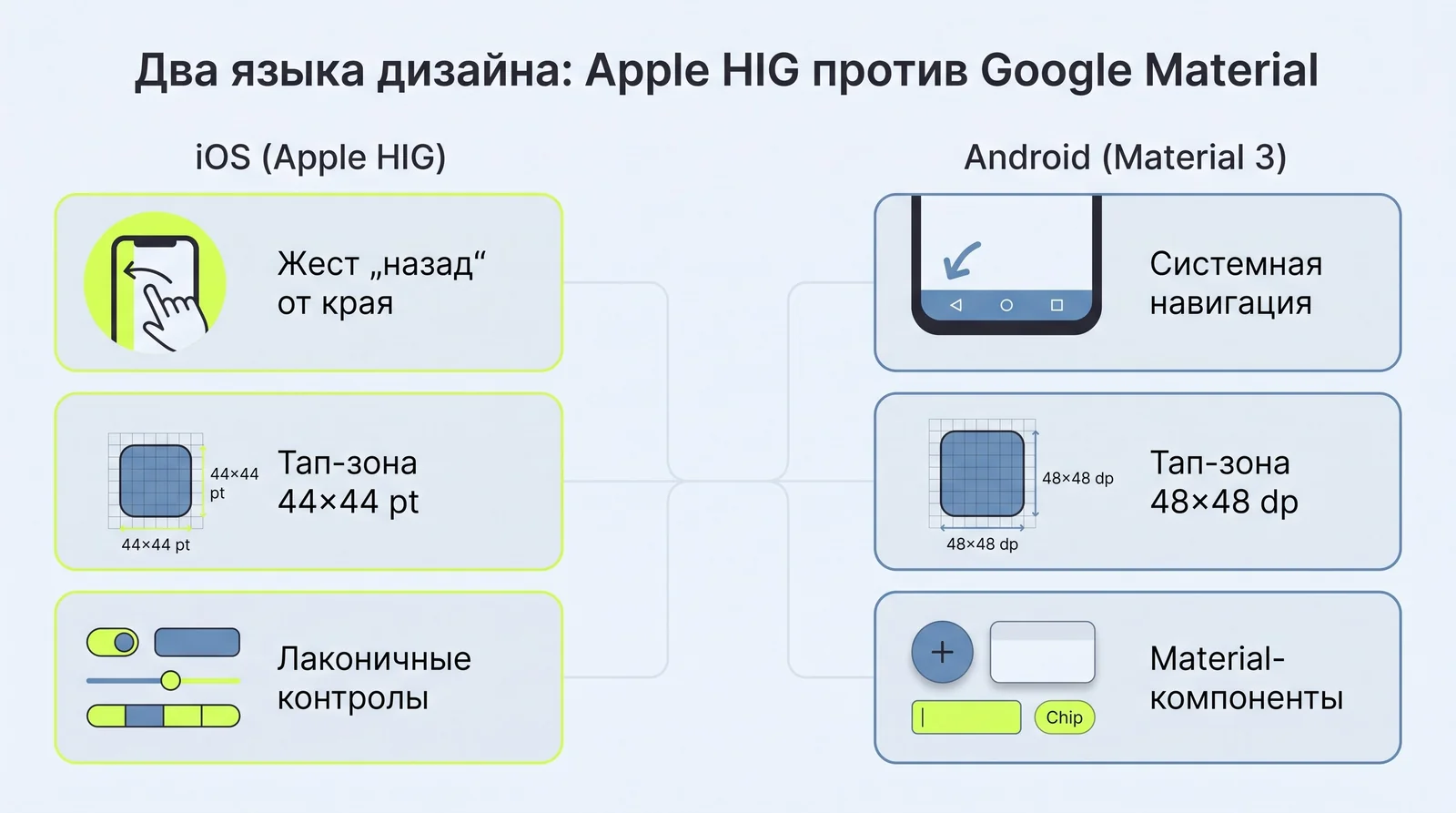
У Apple это Human Interface Guidelines, у Google — Material Design, актуальная версия Material 3. Это не рекомендации для красоты. Это ожидания пользователя: привычные паттерны своей системы человек считывает мгновенно, чужие — как признак кривого приложения.
| Параметр | iOS (Apple HIG) | Android (Material 3) |
|---|---|---|
| Навигация | Жесты и панели сверху-снизу, возврат свайпом от края | Нижняя навигация плюс системная кнопка или жест «назад» |
| Минимальная тап-зона | 44×44 pt, около 7 мм | 48×48 dp, около 9 мм |
| Визуальный язык | Лаконичные плоские иконки, много воздуха | Динамические цвета, тени, крупные элементы |
| Разнообразие устройств | Небольшая линейка, тестировать проще | Множество экранов и плотностей, нужен адаптив |
| Типографика | Системный San Francisco, родные контролы | Roboto и компоненты Material |
Различия здесь поведенческие, а не косметические. На iOS человек возвращается назад свайпом от левого края; на Android есть системная навигация, которую нельзя ломать. Приложение, которое ведёт себя не как остальные на этом телефоне, раздражает, даже если выглядит красиво.
Гайдлайны иногда конфликтуют между собой, и это нормальная рабочая ситуация. Классический пример — расположение кнопки основного действия и порядок кнопок в диалогах: у систем он разный. Решают это одним из двух способов. Либо оставляют платформенные различия там, где их видно в поведении, а общим делают всё остальное. Либо принимают единый вариант осознанно и проверяют на пользователях обеих систем, что он не сбивает с толку.
Чего делать не стоит — смешивать языки внутри одного экрана. Приложение, где часть элементов оформлена по одним правилам, а часть по другим, выглядит непоследовательно на обеих платформах сразу.
Единый дизайн или отдельный под каждую платформу
Вопрос ключевой, и ответа «всегда так» не существует.
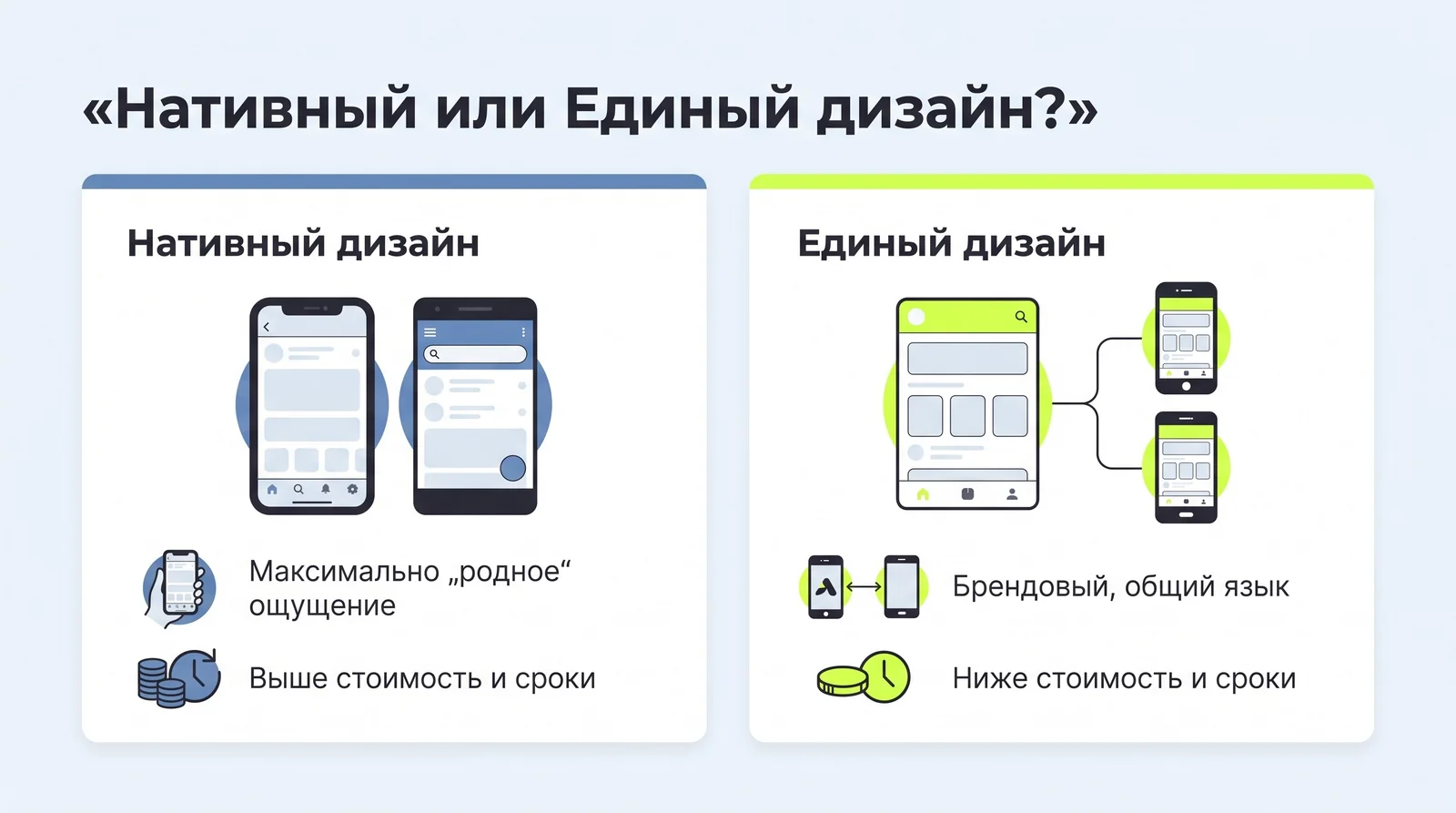
Отдельный дизайн под каждую платформу даёт максимально родное ощущение: iOS-версия выглядит и ведёт себя как образцовое iOS-приложение, Android — как образцовое Android. Цена — двойная работа и расхождения в поддержке. Оправдано там, где платформенная привычность критична.
Единый дизайн с уважением к конвенциям — одна система на обе платформы, где ключевые платформенные паттерны соблюдаются, а визуальный язык общий и брендовый. Для каталогов, сервисов, маркетплейсов и личных кабинетов это выгоднее: одна команда, быстрее выход, и пользователь ничего не теряет.
| Отдельный дизайн | Единый дизайн | |
|---|---|---|
| Ощущение | Максимально родное на каждой системе | Брендовое, родные паттерны соблюдены |
| Стоимость и сроки | Выше, работа делается дважды | Ниже, одна дизайн-система |
| Когда брать | Платформенная привычность критична | Большинство бизнес-приложений |
| С чем сочетается | Нативная разработка | Кроссплатформенная разработка |
Мы по умолчанию работаем на общей кодовой базе, поэтому чаще проектируем единый дизайн, аккуратно соблюдая платформенные конвенции. Где привычность реально критична, говорим об этом прямо.
Выбор упрощается тремя вопросами. Кто ваша аудитория по платформам — если девяносто процентов на одной системе, вторая версия может подождать. Насколько интерфейс стандартный: продукт из типовых списков и форм проще делать единым, чем приложение с нестандартными жестами. И есть ли у вас сильная айдентика, которую важно сохранить одинаковой везде, — тогда единый дизайн выигрывает почти всегда.
Как идёт работа дизайнера
Методология общая для любого дизайна — исследование, структура, прототип, визуал, проверка. Специфика мобильного в акцентах на каждом шаге.
Исследование и сценарии. К задачам пользователя добавляется контекст: где человек находится, в каких условиях, одной ли рукой держит телефон, что его прерывает. На структуру это влияет сильнее, чем в вебе. Методы разобраны в материале про UX-исследования.
Структура и прототип. Навигацию проектируют под платформенные паттерны и зону пальца, а прототип проверяют на реальном устройстве в руке. Чем отличаются вайрфрейм, макет и прототип — в материале про прототипирование интерфейса.
Визуал и компоненты. Собирают библиотеку компонентов с учётом платформенных конвенций и всех состояний. Общая теория интерфейсов — в материале про UX/UI-дизайн.
Проверка и правки. Дизайн смотрят на разных диагоналях и плотностях, особенно на Android, и правят по результатам проверки.
Главный акцент мобильного дизайна: макет живёт в руке. Всё, что не проверено на телефоне, придётся переделывать. Всё, что не проверено на телефоне, придётся переделывать.
Состояния экранов, без которых интерфейс развалится
Самая частая недоработка в макетах — нарисован только счастливый путь. Экран со списком показан заполненным, форма — с корректными данными, карточка — с картинкой. В жизни этих состояний больше, и если дизайнер их не нарисовал, их придумает разработчик по ходу.
| Состояние | Что должно быть в макете |
|---|---|
| Загрузка | Серые заглушки на месте контента или индикатор вместо пустого белого экрана |
| Пустой список | Объяснение, почему пусто, и действие, которое это исправит |
| Ошибка | Что произошло, что делать дальше, кнопка повтора |
| Нет сети | Что доступно офлайн и когда данные обновятся |
| Первый запуск | Осмысленный экран для нового пользователя вместо заглушки «нет заказов» |
| Длинный контент | Что происходит с именем в двадцать символов и товаром без картинки |
На мобильном таких ситуаций больше, чем в вебе: связь пропадает, приложение сворачивают на полпути, данные не успевают догрузиться. Экраны состояний занимают у дизайнера немного времени, а экономят недели споров на приёмке.
Простая проверка полноты макета: возьмите любой экран со списком и спросите, что там будет у нового пользователя, у которого ещё ничего нет. Если ответа в макетах нет, состояния не проработаны. То же с формами — что видит человек, отправивший данные и не дождавшийся ответа сервера.
Тёмная тема — не тренд, а обязательство
В подборках трендов тёмная тема кочует из года в год, хотя давно перестала быть украшением. Обе системы переключают её на уровне устройства, и приложение, которое этого не поддерживает, выглядит сломанным: белый экран посреди тёмного интерфейса телефона ночью.
Работа здесь не сводится к инверсии цветов. Нужна вторая палитра, где сохраняются контрасты и читаемость, проверяются иллюстрации и логотипы на тёмном фоне, отдельно решаются тени и разделители, которые на тёмном не работают так, как на светлом.
Это осмысленный объём работ, и его закладывают в смету на дизайн сразу. Добавить тёмную тему к готовому приложению можно, но это дороже, чем спроектировать обе палитры одновременно.
Отдельная ловушка — иллюстрации и фотографии. Картинка с белым фоном на тёмном экране превращается в светлый прямоугольник, а логотип с тёмным контуром просто исчезает. Значит нужны либо версии под обе темы, либо изображения без фона. Проверять это стоит на этапе макетов, пока контент ещё не загружен в приложение.
Тексты в интерфейсе пишет не разработчик
В макетах регулярно стоит «рыба» — заглушки вместо реальных надписей. Дальше происходит одно из двух: тексты пишет разработчик по ходу вёрстки либо их придумывают на приёмке. Оба варианта дают интерфейс, где кнопки называются «Отправить», ошибки — «Что-то пошло не так», а пустой экран молчит.
Формулировки — часть дизайна. Название кнопки определяет, поймёт ли человек, что произойдёт после нажатия. Текст ошибки решает, попробует он ещё раз или уйдёт. И длина надписей влияет на вёрстку: макет, нарисованный под слово «Оплатить», ломается на «Подтвердить и оплатить».
Отдельная категория — системные тексты, которые видит пользователь до входа в приложение: запрос доступа к камере, геолокации и уведомлениям. Обе системы показывают там ваше объяснение, и от формулировки напрямую зависит, разрешит человек доступ или откажет. «Приложению нужен доступ к геолокации» работает хуже, чем «Покажем ближайшие пункты выдачи».
Практическое правило: в макете, который уходит в разработку, реальных текстов быть должно столько же, сколько экранов. Если продукт планируют переводить на другие языки, к этому добавляется запас по ширине — в переводе строки обычно длиннее.
Доступность и размеры на телефоне
Доступность нужна не только людям с ограничениями. Она нужна всем, кто пользуется приложением на солнце, в движении и уставшим.
Базовые ориентиры: тап-зоны от 44 pt на iOS и 48 dp на Android, достаточный контраст текста к фону, поддержка увеличенного системного шрифта, работа с экранным диктором. Приложение, которое разваливается при включённом крупном шрифте, теряет часть аудитории и оценки в магазинах.
Адаптивность на мобильном — это не только диагонали телефонов. Это ещё планшеты и складные устройства, где экран меняет размер прямо во время работы. На iOS линейка небольшая, на Android разброс огромный, и дизайн обязан тянуться от компактного бюджетника до планшета. Закладывают это в систему компонентов, вместо подгонки под каждое устройство руками.
Что дизайнер передаёт разработчику
Момент передачи — место, где теряются недели, если о нём не договорились заранее. Готовый пакет выглядит так.
- Макеты всех экранов во всех состояниях, включая тёмную тему, — а не только показанные заказчику ключевые экраны.
- Библиотека компонентов с состояниями кнопок, полей и карточек. Как она устроена — в материале про UI Kit и дизайн-систему.
- Значения отступов, размеров и цветов в виде переменных, из которых разработчик берёт их напрямую. Разработчик не должен измерять расстояния линейкой.
- Иконки и изображения в нужных форматах и плотностях, векторные там, где это возможно.
- Описание анимаций и переходов: что происходит при нажатии, как открывается экран, что показывается во время загрузки.
- Правила адаптации под узкие и широкие экраны: что сжимается, что переносится, что скрывается.
Хорошая практика — отдавать не всё сразу, а по частям, в том порядке, в котором идёт разработка. Первым уходит то, что делается в первом спринте, и по нему сразу видно, полон ли пакет. Ошибки в составе выясняются на трёх экранах, а не на пятидесяти.
Проверка простая: разработчик собирает экран, ни разу не спросив дизайнера. Если вопросы возникают на каждом втором экране, передача не состоялась. Дальше начинается мобильная разработка, и в ней такие вопросы стоят дороже.
Иконка, экран запуска и скриншоты для магазинов
Часть работы, которую регулярно забывают в смете, а потом делают в последний день перед релизом.
Иконка приложения — отдельная задача. Логотип, уменьшенный до 60 пикселей, ею не является. Она должна читаться на маленьком размере, отличаться от соседних на экране и работать на светлой и тёмной подложке. Систем требований две, и размеров в каждой несколько.
Экран запуска — первое, что видит пользователь. Он должен совпадать по фону с первым экраном приложения, иначе при старте будет заметное мигание.
Скриншоты и обложка для магазина влияют на установки сильнее самого интерфейса: решение человек принимает по карточке. Нужны наборы под разные диагонали, с короткими подписями, объясняющими пользу, и в требованиях каждого магазина свои размеры.
Всё это дизайнерская работа, и она занимает не один день. Заложить её стоит в тот же этап, что и макеты.
Скриншоты имеет смысл делать не «как получится», а под понятную логику: первый показывает главную пользу, второй и третий — ключевые сценарии, дальше можно про детали. Магазины позволяют менять их без обновления приложения, поэтому первый набор не обязан быть последним: посмотрели на установки, поменяли порядок, сравнили.
Что смотреть на устройстве, чего не видно в макете
Макет на большом мониторе врёт. Одни и те же элементы, которые в Figma выглядят просторно, в ладони оказываются мелкими, а расстояния, казавшиеся достаточными, приводят к промахам.
Что проверяют на реальном телефоне:
- дотягивается ли большой палец до главного действия при хвате одной рукой;
- читается ли основной текст без прищуривания и на ярком свету;
- не сливаются ли соседние кнопки при быстром нажатии;
- как ведёт себя экран при включённом крупном системном шрифте;
- что происходит с длинными именами, пустыми списками и медленной сетью.
Делать это стоит начиная с прототипа. Проверять готовое приложение тоже нужно, но это уже тестирование мобильного приложения — другая работа и другая стадия.
Сколько занимает дизайн и от чего зависит
Дизайн приложения средней сложности занимает от трёх до шести недель при условии, что сценарии определены и заказчик отвечает в течение пары дней. Разброс задают четыре вещи: количество уникальных экранов, наличие готовой айдентики, необходимость исследований и число платформ, если решено рисовать отдельно.
Что удлиняет сроки предсказуемо: согласование макетов по кругу без назначенного ответственного, правки визуала после утверждения структуры, добавление новых сценариев в процессе.
Порядок работ тоже влияет на срок. Если сначала утверждают структуру и логику переходов, а визуал делают потом, правки идут дёшево: поменять расположение блока в вайрфрейме — минуты. Если начинают с красивых экранов и потом обнаруживают, что сценарий выстроен неудобно, переделывать приходится уже отрисованное, и это дни.
Дизайн и проектирование интерфейсов у нас начинается от 300 тыс. ₽ — без брендинга и разработки фирменного стиля, это отдельная область, которой мы не занимаемся. Точная цифра зависит от числа экранов и глубины исследований, оценка по вашей задаче бесплатная.
Как принимать дизайн
Заказчик обычно смотрит на макеты глазами «нравится или нет». Это худший из возможных критериев. Полезнее пройти по списку.
- 1. Есть ли макеты всех состояний, включая пустые экраны и ошибки.
- 2. Нарисована ли тёмная тема, если приложение её поддерживает.
- 3. Стоят ли в макетах реальные тексты вместо заглушек.
- 4. Проходит ли ключевой сценарий на телефоне без подсказок дизайнера.
- 5. Соблюдены ли платформенные паттерны навигации.
- 6. Собран ли пакет для передачи разработчику полностью.
Отдельно стоит пройти основной сценарий самому, с телефона, ни разу не спросив, что делать дальше. Заминка на этом проходе означает недоработку макета.
Частые ошибки
Ужать сайт вместо дизайна под мобильное. Перенос десктопного макета игнорирует касание, зоны пальца и контекст.
Игнорировать платформенные конвенции. iOS-приложение с Android-навигацией ощущается чужим, даже если красивое.
Мелкие тап-зоны и элементы впритык. Кнопки меньше 44 pt или 48 dp без воздуха между ними дают постоянные промахи.
Забыть про безопасные зоны и вырезы. Контент, заезжающий под вырез камеры или системные жесты, выглядит сломанным.
Нарисовать только счастливый путь. Без состояний загрузки, ошибки и пустого экрана приложение ломается на первом же нестандартном сценарии.
Оставить «рыбу» вместо текстов. Формулировки допишут при вёрстке, и они будут случайными.
Проектировать на мониторе и не проверять в руке. Удобное в окне на десктопе в ладони может оказаться недосягаемым.
С чего начать
- 1. Опишите ключевой сценарий: что человек делает в приложении и в каких условиях.
- 2. Решите вопрос платформ: единый дизайн или отдельный под каждую.
- 3. Проверьте, есть ли готовая айдентика, или её предстоит собрать в рамках дизайна.
- 4. Соберите список экранов и честно отметьте, у каких есть состояния кроме основного.
- 5. Договоритесь о составе пакета для передачи разработчику до начала работ.
- 6. Назначьте одного человека, который утверждает макеты.
Как дизайн встраивается в проект целиком и что происходит до и после него — в гайде по созданию мобильного приложения.
Часто задаваемые вопросы
Приложение проектируют под касание, маленький экран и использование на ходу одной рукой. Меняются размеры элементов и тап-зон, расположение главных действий, учёт вырезов и безопасных зон, а ещё добавляются платформенные правила Apple и Google.
Для большинства бизнес-приложений достаточно единого дизайна, в котором соблюдены платформенные паттерны навигации и жестов. Отдельные версии оправданы там, где привычность системы критична для пользователя.
Для приложения средней сложности — от трёх до шести недель при определённых сценариях и быстрых согласованиях. Дольше всего идут проекты без назначенного ответственного за утверждение макетов.
Макеты всех экранов во всех состояниях, библиотека компонентов, значения отступов и цветов переменными, иконки и изображения в нужных плотностях, описание анимаций и правила адаптации под разные экраны.
Практически да. Обе системы переключают её на уровне устройства, и приложение без поддержки выглядит сломанным. Спроектировать две палитры сразу дешевле, чем добавлять вторую к готовому продукту.
Разработка с Code Pilots
Мы проектируем и разрабатываем мобильные приложения в одной команде: дизайнер, аналитик и разработчики работают над продуктом вместе, поэтому макеты не расходятся с тем, что реально соберётся в коде.
Цену и срок фиксируем до старта, кликабельный прототип показываем на первой неделе — по нему видно, как работает интерфейс, задолго до того, как появится первая сборка. Брендингом и фирменным стилем не занимаемся: делаем интерфейсы продуктов.
Опубликовано · обновлено